Vous le savez sans doute, si vous êtes sur cet article : WordPress est le CMS le plus populaires en 2025.
En chiffres clés, c’est 43,4 % de tous les sites de la planète, et 62,0 % de part de marché pour les sites basés sur un CMS.

Mais pourquoi un tel succès, vous demandez-vous peut-être ?
Au-delà des avantages généraux — création et lancement rapide d’un site professionnel, personnalisé et optimisé —
et de son accessibilité, assez particulière, pour les débutants…
Le CMS est bien connu pour sa rapidité d’installation (5 minutes, selon son site officiel).
Mais quelles sont les étapes de son installation ?
Quels sont les types d’installation ?
Quels sont les problèmes auxquels vous pourriez être confronté, et comment y remédier ?
Ce guide est probablement le seul dont vous aurez besoin pour répondre à toutes ces questions et commencer dès aujourd’hui à bénéficier des avantages du meilleur CMS au monde.
Vous êtes prêt ?
Plongeons dans le vif du sujet…
Ce qu’il vous faut avant d’installer WordPress
Avant de pouvoir lancer l’installation proprement dite de votre éditeur de site (WordPress), quelques éléments techniques sont indispensables.
Rassurez-vous, rien de bien sorcier — mais mieux vaut les avoir en tête dès le départ.
Alors, voici les prérequis pour procéder à l’installation du CMS WordPress :
L’hébergement
Même si WordPress est un outil gratuit, il doit être hébergé quelque part pour stocker les fichiers et données nécessaires à son fonctionnement.
Cela s’explique par sa nature auto-hébergée.
Il vous faudra donc souscrire à une offre d’hébergement auprès d’un fournisseur comme Hostinger (c’est d’ailleurs celui que nous utilisons chez N7XT).
Pour garantir de bonnes performances, veillez à choisir un hébergeur compatible avec les technologies suivantes :
- PHP version 7.4 ou supérieure
- MySQL version 8.0 minimum, ou MariaDB 10.6 et plus
- Prise en charge du protocole HTTPS
Nom de domaine
Le nom de domaine correspond à l’adresse unique de votre site sur le web. C’est ce qui permet aux internautes d’y accéder facilement.
Vous pouvez soit acheter un domaine disponible via un bureau d’enregistrement, soit opter pour un hébergement qui inclut un nom de domaine gratuit afin de simplifier la gestion.
Par exemple, Hostinger propose un an de nom de domaine gratuit avec ses offres d’hébergement WordPress infogérées, incluant aussi une protection de la vie privée WHOIS, pour sécuriser vos données personnelles.
Choisissez un nom de domaine pertinent, en lien avec votre activité en ligne ou votre image de marque. Il joue un rôle important dans votre présence en ligne.
Fichiers et outils nécessaires à l’installation
Selon la méthode que vous choisissez pour installer WordPress, quelques outils supplémentaires peuvent être requis :
- Le package WordPress téléchargeable sur WordPress.org pour une installation manuelle
- Un client FTP ou un gestionnaire de fichiers pour transférer les fichiers de WordPress sur le serveur
- Un éditeur de code pour effectuer des modifications si besoin dans les fichiers du CMS
Maintenant que vous connaissez tous les prérequis d’une installation, entrons dans le vif du sujet.
Passons aux méthodes d’installation :
Installer WordPress automatiquement chez un hébergeur
L’installation automatique, souvent appelée « installation en un clic », est proposée par la plupart des hébergeurs.
Elle s’appuie sur des scripts comme Softaculous, QuickInstall ou encore Fantastico pour automatiser tout le processus.
Ici, on va se concentrer sur le cas de quatre (4) hébergeurs bien connus : OVH, o2switch, IONOS et Hostinger.
Pour les autres prestataires, n’hésitez pas à consulter leur documentation dédiée.
Comment installer WordPress chez o2switch ?
o2switch propose une offre d’hébergement unique qui couvre la majorité des besoins, à partir de 7 € HT/mois.
Transparence : les liens menant vers o2switch peuvent être affiliés. Cela signifie qu’une commission peut être perçue si vous souscrivez via ces liens — un moyen de financer le contenu et les tests produits.
Étape 1 – Commander votre hébergement
Rendez-vous sur le site d’o2switch, cliquez sur le bouton « Commander » en haut à droite, puis sélectionnez votre formule.
Remplissez les informations demandées, choisissez votre nom de domaine (si nécessaire), et finalisez le paiement.
Peu après, vous recevrez un email intitulé « Bienvenue chez o2switch ». Conservez précieusement ce message : il contient les identifiants essentiels à la gestion de votre site.
Étape 2 – Accéder au cPanel
Dans l’email, repérez la section « Administration générale du compte web ». Elle vous permet de vous connecter au cPanel, le tableau de bord de gestion de votre hébergement.
Ce panneau centralisé vous donne accès à de nombreuses fonctions : gestion des domaines, bases de données, boîtes mails, fichiers, etc.
Cliquez sur le lien indiqué à côté de « Son adresse est », puis connectez-vous avec vos identifiants.
Étape 3 – Lancer l’installation via Softaculous
Une fois dans le cPanel, descendez jusqu’à la section « Softaculous Apps Installer » et cliquez sur l’icône WordPress.
Appuyez ensuite sur le bouton « Installer maintenant ».
Étape 4 – Personnaliser les paramètres d’installation
Deux choix s’offrent à vous :
- Une installation rapide avec les paramètres par défaut
- Une installation personnalisée, pour garder le contrôle sur les réglages
On recommande ici d’opter pour la seconde option.
Voici les champs à renseigner :
- Installation du logiciel : choisissez le protocole (https:// si vous l’avez activé), le domaine concerné, et la dernière version stable de WordPress. Laissez vide le champ « Dans le dossier ».
- Paramètres du site : nom du site, description, et laissez décochée la case « Disable WordPress Cron ».
- Compte administrateur : créez un identifiant (évitez « admin »), un mot de passe robuste (utilisez le générateur proposé) et une adresse email.
- Langue : sélectionnez français.
- Plugins : l’option « Classic Editor » est proposée pour retrouver l’ancien éditeur de WordPress. Cochez uniquement si vous préférez éviter Gutenberg.
- Options avancées : modifiez le nom et le préfixe de la base de données si besoin. Évitez wp_, préférez quelque chose de plus complexe.
- Sélection du thème : vous pouvez en choisir un maintenant ou conserver celui par défaut, modifiable plus tard.
Enfin, cliquez sur « Installation ». Le système se charge du reste !
Comment installer WordPress chez OVH ?
Avant toute chose, assurez-vous d’avoir réservé un nom de domaine ainsi qu’une offre d’hébergement.
Pour cela, rendez-vous sur la page « Hébergement web » d’OVH, où plusieurs options sont proposées.
L’offre « Starter » débute à 0,99 € HT/mois, avec un nom de domaine offert la première année.
Mais pour un peu plus de flexibilité, l’offre « Perso » est généralement recommandée : elle propose 100 Go de stockage, contre seulement 1 Go pour le pack Starter.
Si vous comptez héberger de nombreuses images ou vidéos, mieux vaut ne pas être limité dès le départ.
Une fois l’hébergement actif, connectez-vous à votre espace client OVH, puis suivez les trois étapes ci-dessous :
Étape 1 : Choisir l’hébergement
Depuis votre tableau de bord, descendez jusqu’à la section « Mes produits et services », puis sélectionnez l’hébergement concerné.
Étape 2 : Ajouter le module WordPress
Allez dans l’onglet « Modules en 1 clic », puis cliquez sur « Ajouter un module ».
Sélectionnez WordPress, choisissez votre nom de domaine, et validez en cliquant sur « Installer ».
Un message de confirmation (encadré vert) s’affichera si tout se passe bien.
Étape 3 : Accéder à votre site
Une fois l’installation terminée, vous recevrez vos identifiants de connexion par e-mail (vous pourrez aussi les retrouver dans la rubrique « E-mails de service » de votre profil).
Cliquez sur le lien d’administration pour accéder à la page de connexion WordPress.
Par défaut, OVH attribue un identifiant du type adminXXXX. Pensez à le modifier ainsi que le mot de passe pour plus de sécurité (évitez les classiques 0000 ou admin, hein 😉).
Note : lors des tests, OVH n’avait pas installé la toute dernière version de WordPress (la 5.5.6 au lieu de la 5.8.1). Pensez donc à vérifier et à mettre à jour WordPress après l’installation.
OVH propose aussi un mode avancé pour personnaliser certains paramètres (base de données, identifiants, langue, répertoire…).
Mais sauf si vous maîtrisez déjà l’installation manuelle, mieux vaut s’en tenir à la version rapide. Vous gagnerez du temps, et pourrez ajuster certains réglages plus tard.
Comment installer WordPress chez IONOS ?
Comme chez OVH ou o2switch, commencez par choisir une offre d’hébergement adaptée.
IONOS propose des plans spécialement optimisés pour WordPress, à partir de 1 € HT/mois, incluant nom de domaine et certificat SSL pour la première année.
Attention toutefois : certaines offres comme « Expand » deviennent plus chères à partir de la deuxième année.
Pensez à vérifier vos besoins, notamment en termes de stockage (25 Go pour « Start », 50 Go pour « Expand »).
Après avoir choisi votre plan, cliquez sur « Continuer », puis connectez-vous à votre espace client.
Dans l’interface, ouvrez le menu, puis cliquez sur « Domaines et SSL ». Sélectionnez « Utiliser le domaine », puis « Créer un site web ».
Dans l’onglet « Solutions professionnelles », choisissez WordPress, puis cliquez sur « Suivant ».
Étape 1 : Paramétrer votre site
Commencez par nommer votre site, puis cliquez sur « Créer un site web ».
Définissez un identifiant et un mot de passe administrateur — ces infos vous permettront d’accéder à votre tableau de bord WordPress.
Étape 2 : Choisir le type d’installation
IONOS vous laisse le choix entre deux options :
- Managed WordPress : les mises à jour, la sécurité et les optimisations sont prises en charge automatiquement.
- WordPress classique : vous gardez le contrôle total.
Si vous préférez piloter les mises à jour vous-même, sélectionnez « WordPress » et continuez.
Il ne vous reste plus qu’à lier le nom de domaine à votre site. IONOS se charge ensuite de créer la base de données et les fichiers nécessaires.
L’installation dure environ une minute.
Étape 3 : Se connecter à WordPress
Vous serez redirigé vers la page de connexion WordPress (avec un léger design personnalisé par IONOS).
Connectez-vous avec vos identifiants, et choisissez si vous souhaitez utiliser l’assistant de configuration ou non.
Avec l’assistant, vous pouvez directement choisir un thème et activer quelques extensions préinstallées.
Sinon, c’est le thème par défaut de WordPress (actuellement Twenty Twenty-Five) qui sera activé.
Et voilà, vous arrivez sur le tableau de bord de votre site WordPress. L’installation est terminée.
Comment installer WordPress sur Hostinger
Chez Hostinger, vous avez deux façons d’installer WordPress : via le processus d’intégration guidée ou en utilisant l’outil d’installation automatique.
Si vous utilisez un autre hébergeur, vous pouvez passer par Softaculous pour une installation rapide ou procéder manuellement.
Installer WordPress avec l’intégration WordPress depuis hPanel
Si vous disposez d’un plan Business ou Cloud chez Hostinger, vous pouvez lancer votre site WordPress directement pendant la configuration initiale.
Grâce aux outils d’IA intégrés, c’est une option idéale pour les débutants ou pour démarrer un site sans perdre de temps.
Voici les étapes à suivre :
- Connectez-vous à hPanel, le tableau de bord personnalisé de Hostinger, puis allez dans Sites Web. Cliquez sur Ajouter un site Web, et sélectionnez WordPress comme plateforme.
- Choisissez votre langue, puis entrez les identifiants de connexion pour votre futur site WordPress. Ces identifiants peuvent être différents de ceux de votre compte Hostinger. Optez pour un mot de passe solide, puis cliquez sur Suivant.
- Indiquez le type de site que vous souhaitez créer.
- Choisissez un thème WordPress, sélectionnez les extensions que vous souhaitez ajouter automatiquement (ou désélectionnez celles qui ne vous intéressent pas), puis cliquez sur Suivant.
- Choisissez un nom de domaine existant ou enregistrez-en un nouveau. L’installation démarre et peut prendre quelques minutes.
- Une fois l’installation terminée, retournez dans la section Sites Web de hPanel. Cliquez sur Administrateur WordPress pour accéder au tableau de bord de votre site.
Installer WordPress automatiquement via l’installateur hPanel
Cette méthode est pratique si vous souhaitez installer une version antérieure de WordPress, ou si vous voulez configurer le CMS sur un sous-domaine sans impacter le site principal.
Voici comment procéder avec l’installateur automatique :
- Dans hPanel, rendez-vous dans Site Web → Installateur automatique, puis sélectionnez WordPress.
- Remplissez les champs demandés : titre du site, e-mail, identifiant et mot de passe WordPress. Cliquez sur Suivant.
- Choisissez la version de WordPress, la langue du site, et la fréquence des mises à jour. Pour plus de stabilité, il est conseillé d’activer uniquement les mises à jour vers les versions stables. Puis cliquez sur Installer.
- Votre installation WordPress apparaîtra dans la rubrique Applications installées. Cliquez sur les trois points à côté de l’URL, puis sur Gérer pour accéder au panneau de gestion.
- Cliquez sur Administrateur WordPress pour ouvrir le tableau de bord WordPress.
Installer manuellement WordPress sur un Serveur
Ce qu’il faut savoir avant de commencer
Comme vous l’avez vu, l’installation automatique de WordPress est surtout pensée pour les débutants. Elle a l’avantage d’être simple et rapide.
Mais alors, pourquoi choisir une installation manuelle ? Voici trois bonnes raisons qui justifient ce choix :
1- Certains hébergeurs ajoutent des éléments supplémentaires à WordPress lors de l’installation. Ce n’est pas le cas chez OVH ou o2switch, par exemple.
2- En passant par une installation manuelle, vous avez un contrôle total sur la configuration, ce qui ouvre davantage de possibilités de personnalisation.
3- Les installateurs automatiques ne proposent pas toujours la toute dernière version de WordPress. Il faudra donc effectuer une mise à jour immédiatement après, ce qui est crucial pour des questions de sécurité.
Ce dont vous aurez besoin pour installer WordPress manuellement :
Peu importe l’hébergeur que vous choisissez, voici des éléments indispensables :
- Une connexion Internet
- Un ordinateur (malheureusement, impossible de le faire à partir d’un smartphone ou d’une tablette, du moins pour le moment)
- Un hébergement web adapté. WordPress recommande un serveur tournant au minimum sous PHP 7.4 et MySQL 8.0 ou MariaDB 10.6 (ou des versions supérieures)
- Un nom de domaine
- Une base de données MySQL ou MariaDB à créer via votre espace d’hébergement
- Un client FTP pour vous connecter à votre serveur — FileZilla est une excellente option, mais Cyberduck ou Transmit feront aussi l’affaire
- La dernière version de WordPress à télécharger sur WordPress.org
- Vos identifiants FTP (souvent fournis dans l’email de bienvenue envoyé par votre hébergeur)
Une fois que tout est prêt et que vous avez coché chaque élément de la liste, il est temps de passer à l’action : découvrez les 5 grandes étapes (steps) pour installer WordPress en ligne.
Step 1 : Télécharger les fichiers de WordPress
Même si vous l’avez sûrement déjà lu ailleurs, il vaut le coup de le rappeler ici.
WordPress repose sur deux éléments clés : une base de données (que nous allons créer juste après), et les fichiers principaux de WordPress — autrement dit, tout ce qui permet de le faire fonctionner comme CMS.
Ces fichiers sont disponibles directement sur le site officiel WordPress.org.
Allez à la page de téléchargement de WordPress ici. Cliquez sur « Télécharger WordPress [version actuelle] ».
Vous obtiendrez un fichier zip.

Une fois le fichier ZIP téléchargé, décompressez-le et enregistrez son contenu quelque part sur votre ordinateur, comme sur le bureau par exemple.
Vous y verrez un ensemble de fichiers essentiels à l’installation.
⚠️ Petite précision importante : ici, on parle bien de WordPress.org, la version auto-hébergée que tout le monde peut utiliser gratuitement.
Ne la confondez pas avec WordPress.com, qui fonctionne aussi comme une plateforme d’hébergement.
Pour bien faire la différence entre les deux, vous pouvez consulter notre article dédié sur le sujet.
Step 2 : Créer une base de données
La base de données (ou BDD) est sans doute la pièce maîtresse de tout site WordPress. Elle stocke l’ensemble des données : contenus, paramètres, utilisateurs… bref, tout ce qui fait tourner votre site.
Autrement dit : si elle disparaît (vous la supprimez par inadvertance) ou est corrompue, c’est la catastrophe assurée.
Alors pensez toujours à effectuer des sauvegardes régulières de votre site. C’est vital.
Voyons maintenant comment créer cette base de données chez votre hébergeur.
👉 Ici, on prend l’exemple de o2switch, mais pas d’inquiétude : la procédure est globalement similaire chez la plupart des hébergeurs.
Commencez par accéder à votre cPanel.
Vous trouverez le lien dans l’e-mail de bienvenue reçu lors de l’ouverture de votre hébergement, juste après la mention « Son adresse est ».
Une fois connecté, repérez et cliquez sur « Bases de données MySQL ».
(MySQL est l’outil qui vous permet de gérer vos bases de données.)
Nommer la base de données
Indiquez un nom à votre base.
Utilisez uniquement des minuscules, sans espaces, ni accents.
⚠️ Le nom sera automatiquement précédé de votre identifiant cPanel.
Puis cliquez sur « Créer une base de données » pour finaliser l’étape.
Créer un utilisateur MySQL
Juste en dessous, dans la même section cPanel, rendez-vous à la partie « Utilisateurs MySQL » pour créer un utilisateur qui pourra accéder à cette base.
- Saisissez un nom d’utilisateur (WordPress en aura besoin pour se connecter).
- Choisissez un mot de passe fort.
Évitez les classiques « 1234 », « 0000 » ou votre date d’anniversaire.
Cliquez sur « Générateur de mot de passe » pour en créer un sécurisé.
Peur de l’oublier ? Notez-le dans un fichier texte et sur papier.
- Cliquez ensuite sur « Créer un utilisateur ».
Associer l’utilisateur à la base de données
Dernière étape : attribuer les droits d’accès à cet utilisateur.
Revenez un peu plus haut sur la page et associez l’utilisateur à la base que vous venez de créer.
Par défaut, on accorde tous les privilèges.
Mais, pour plus de sécurité, vous pouvez vous limiter à :
- Create
- Delete
- Insert
- Select
- Update
Cliquez enfin sur « Apporter des modifications » pour valider.
🎉 Et voilà ! Votre base de données est prête.
Simple, non ?
Step 3 : Transférer les fichiers WordPress sur le serveur via FTP
Une fois votre pack WordPress prêt, il faut maintenant l’envoyer sur votre serveur d’hébergement. Pour cela, vous allez utiliser un client FTP.
Il en existe plusieurs sur le marché, mais le plus connu reste FileZilla.
C’est d’ailleurs celui que j’utilise.
D’autres préfèrent des alternatives comme Cyberduck.
À vous de tester et choisir celui qui vous convient le mieux.
Si vous êtes curieux d’en savoir plus sur cet outil, vous pouvez consulter un tutoriel complet pour apprendre à gérer les fichiers de votre site via FTP.
Pour l’heure, continuons avec Filezilla.
1ère étape : Vous devrez le télécharger et l’installer…
Lancez-le ensuite et connectez-vous à votre hébergeur.
Connexion au serveur
Avant de pouvoir transférer vos fichiers, vous devez configurer le client FTP pour qu’il accède à votre hébergement. Pour cela, trois informations sont nécessaires :
- Le nom de l’hôte
- L’identifiant (ou nom d’utilisateur)
- Le mot de passe
Ces données vous ont été fournies dans l’e-mail de bienvenue de votre hébergeur — pensez à le retrouver si besoin.
Il existe deux façons de renseigner ces infos :
- En les saisissant directement dans le menu supérieur de FileZilla
- Ou en les enregistrant dans le gestionnaire de site (en cliquant sur l’icône en haut à gauche)
💡 Astuce : en passant par le gestionnaire de site, vos identifiants seront sauvegardés. Plus besoin de les retaper à chaque connexion !
Envoyer les fichiers sur le bon dossier
Dans FileZilla, la fenêtre de gauche correspond à votre ordinateur, celle de droite à votre serveur.
Dans la partie gauche, localisez le dossier WordPress que vous avez précédemment extrait. Il se trouve souvent sur le bureau.
Sélectionnez tous les fichiers et dossiers à l’intérieur (wp-content, wp-includes, wp-admin, etc.), mais pas le dossier WordPress lui-même.
Faites ensuite un glisser-déposer de ces éléments vers la fenêtre de droite, dans le répertoire racine de votre site web.
Ce répertoire porte différents noms selon votre hébergeur :
- public_html chez o2switch
- www chez OVH
- htdocs chez certains autres
Ce qui compte, c’est de placer les fichiers WordPress directement dans ce dossier racine.
🚫 À ne pas faire : n’intégrez pas le dossier entier « wordpress » dans ce répertoire, sinon votre site s’affichera à l’adresse mondomaine.com/wordpress, ce que vous voulez probablement éviter (sauf cas spécifique).
Sinon, il faudra effectuer une migration par la suite… et ce n’est pas ce que vous souhaitez en tant que débutant !
Une fois le transfert lancé, suivez sa progression via la barre d’état en bas de FileZilla. Cela peut prendre quelques minutes, c’est tout à fait normal.
Bravo, vous venez de franchir une étape clé dans l’installation de WordPress via FTP ! 🎉
Step 4 : Connecter votre site à la base de données
Maintenant que tous vos fichiers sont bien installés sur le serveur, il est temps d’établir la connexion avec votre base de données.
Ouvrez votre navigateur web habituel et tapez l’adresse de votre site, par exemple : www.monsupersite.fr.
Une page va s’afficher avec un bouton « C’est parti ». Cliquez dessus pour lancer la configuration.
Sur l’écran suivant, remplissez les champs avec les informations que vous avez utilisées lors de la création de votre base de données (voir l’étape 2) :
- Nom de la base de données : indiquez le nom exact de la base que vous souhaitez utiliser pour WordPress.
- Identifiant : entrez ici le nom d’utilisateur MySQL que vous avez défini.
- Mot de passe : ajoutez le mot de passe associé à cet utilisateur MySQL.
- Adresse de la base de données : en général, vous pouvez laisser “localhost”. Si vous êtes chez un hébergeur comme o2switch, cette valeur fonctionne. Si ce n’est pas le cas, demandez l’information à votre hébergeur.
- Préfixe des tables : par défaut, WordPress utilise wp_. Pour plus de sécurité, pensez à le modifier avec quelque chose d’unique, par exemple x8z9_ ou m3q2ty_, afin de compliquer la tâche aux éventuels pirates.
Une fois tout rempli, cliquez sur « Envoyer » pour poursuivre.
Step 5 : Configurer vos identifiants de connexion
Vous y êtes presque ! Il ne vous reste qu’une dernière étape avant de pouvoir accéder à l’administration de votre site.
Sur la page suivante, remplissez les informations suivantes :
- Titre du site : c’est le nom de votre site (ex. : WPMarmite). Il sera visible en haut de vos pages, et vous pourrez le modifier plus tard ou le remplacer par un logo.
- Identifiant : choisissez un nom d’utilisateur sécurisé pour vous connecter à WordPress. Évitez les classiques comme “admin” ou le nom de votre site.
- Mot de passe : créez un mot de passe complexe (lettres, chiffres, majuscules, symboles…). WordPress propose un générateur sécurisé, n’hésitez pas à l’utiliser.
- Adresse e-mail : saisissez un e-mail valide, c’est celui que WordPress utilisera pour vous envoyer ses notifications (réinitialisation, commentaires, alertes, etc.).
- Visibilité sur les moteurs de recherche : ne cochez pas la case qui empêche l’indexation par les moteurs de recherche, sauf si vous ne souhaitez pas que votre site soit visible sur Google, Bing ou Yahoo.
Cliquez ensuite sur « Installer WordPress ».
C’est fait ! Vous venez de terminer l’installation manuelle de WordPress.
Pour accéder à votre tableau de bord, cliquez sur le bouton « Se connecter » ou tapez cette adresse dans votre navigateur :
www.nomdevotresite.fr/wp-login.php
Installer WordPress en local, manuellement
Pourquoi installer WordPress en local ?
Installer WordPress en local signifie que l’on va le placer sur son ordinateur, sans avoir à passer par les services d’un hébergeur.
Il existe à la fois des avantages et des inconvénients à utiliser cette méthode.
Quelques inconvénients à connaître…
- En local, l’environnement n’est pas exactement le même que celui d’un serveur en ligne. Cela peut entraîner certains soucis lorsqu’il faudra migrer le site vers un hébergeur.
- La plupart des outils ne permettent pas de partager facilement l’évolution d’un projet avec un client à distance.
Heureusement, un outil comme Local (dont je vous parle juste après) propose cette possibilité. Restez attentifs, c’est une vraie pépite.
Quelques avantages qui valent le détour…
- C’est idéal pour tester tranquillement des thèmes ou des extensions. En cas de bug ou de conflit, aucun stress : personne ne le verra, puisque le site n’est pas encore en ligne.
- Vous aurez une version locale du site (une copie de secours) en cas de piratage ou de problème serveur en ligne.
- Les performances sont bien meilleures : un site local, c’est rapide !
- Et enfin, pas besoin de connexion Internet pour avancer. Pratique quand on veut progresser même hors ligne.
Comment installer votre CMS avec Local (Local by Flywheel) ?
Local est un logiciel développé par Flywheel, une entreprise spécialisée dans l’hébergement WordPress.
Peut-être le connaissez-vous sous son ancien nom : Local by Flywheel.
Il a simplement été rebaptisé en 2019, suite à son rachat par WP Engine, un acteur majeur de l’hébergement web aux États-Unis.
Local est un outil super pratique… et 100 % gratuit ! Ce qui le rend particulièrement séduisant, c’est sa rapidité et sa facilité d’utilisation.
Il est compatible aussi bien sur Windows que sur MacOS, et propose une interface colorée, épurée, vraiment agréable à prendre en main.
Je dois avouer que je n’ai jamais ressenti le besoin d’essayer un logiciel concurrent depuis que je l’ai découvert.
Mais ce n’est pas tout ! Voici quelques fonctionnalités très appréciées avec Local :
- Vous pouvez générer un lien pour partager l’avancement d’un site avec un client — une chose que MAMP ne permet pas.
- WordPress s’installe automatiquement en quelques clics, sans devoir passer par des étapes techniques fastidieuses.
- Vous avez la possibilité de créer plusieurs sites localement, tous gérables depuis une seule interface. Et encore mieux : chaque site peut avoir sa propre configuration (différente version de PHP, de MySQL, etc.).
- Il est possible de sauvegarder vos sites locaux sur des plateformes cloud comme Google Drive ou Dropbox.
- Si votre hébergeur est Flywheel ou WP Engine, la fonction « Connect » vous permet de déployer facilement votre site local directement vers votre hébergement en ligne.
Avouez que ça donne envie de s’y mettre, non ?
Voyons maintenant comment installer WordPress avec Local, en suivant 4 étapes toutes simples.
- Installer Local
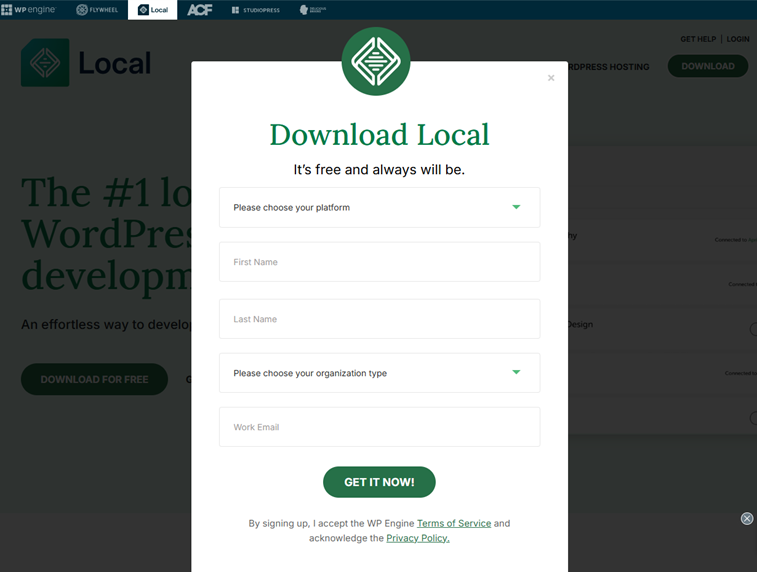
Commencez par vous rendre sur le site officiel de Local et cliquez sur le bouton « Download » situé en haut à droite.
Vous devrez ensuite sélectionner votre système d’exploitation (Windows, macOS ou Linux), puis renseigner votre prénom, nom, type d’organisation et votre adresse e-mail.
Cliquez ensuite sur « Get it now » pour lancer le téléchargement, puis installez Local sur votre ordinateur.
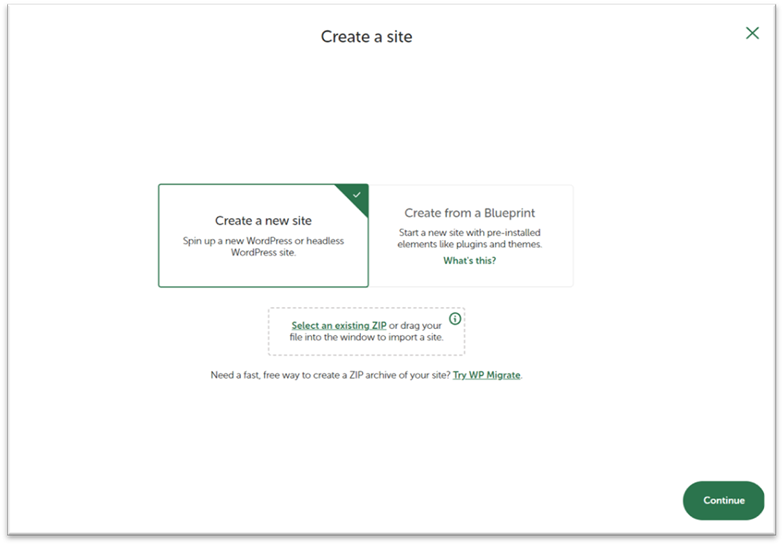
Une fois l’installation terminée, ouvrez le logiciel et cliquez sur « Create a new site » pour initier la création de votre site local.
Vous pourrez alors choisir de partir de zéro ou d’utiliser un Blueprint : un modèle de site que vous avez préconfiguré avec vos réglages, contenus et extensions habituels.
Pratique si vous ne voulez pas tout recommencer à chaque fois.
- Choisir un nom pour votre site
Une nouvelle fenêtre s’ouvre, vous demandant d’indiquer le nom de votre site (What’s your site’s name?). C’est totalement libre, à vous de choisir ce qui vous convient.

Deux options avancées sont également disponibles :
- Modifier le nom de domaine local (local site domain)
- Changer le répertoire de destination sur votre machine (local site path)

Une fois cela fait, cliquez sur le bouton « Continue » pour avancer à l’étape suivante.
- Définir l’environnement de développement
Ici, Local vous invite à choisir l’environnement technique sur lequel votre site va tourner. Cela inclut notamment la version de PHP et celle de MySQL.
Deux options s’offrent à vous :

Preferred : Local sélectionne automatiquement des versions récentes.
C’est le choix recommandé en général !
Custom : à utiliser si vous souhaitez définir manuellement les versions de PHP/MySQL selon vos préférences ou contraintes.

Lorsque votre choix est fait, cliquez sur « Continue » pour passer à l’étape suivante.
- Créer les identifiants de connexion
Dernière étape : créer vos identifiants d’accès au tableau de bord WordPress.
Renseignez les informations suivantes :
- Un nom d’utilisateur (username)
- Un mot de passe sécurisé
- Une adresse e-mail

Vous pouvez aussi activer l’option multisite si vous souhaitez installer une version multi-sites de WordPress (is this a WordPress multisite?).
Cliquez enfin sur « Add site » pour lancer la création de votre site local.
Quelques instants plus tard (moins de 3 minutes en général), une pastille verte s’affichera à côté du nom de votre site pour indiquer que tout fonctionne.
Il ne vous reste plus qu’à cliquer sur « Open site » pour voir le résultat, ou sur « WP Admin » pour accéder au back office.

💡 À noter : Même si l’interface de Local a pu évoluer depuis l’écriture de cet article, les principes de base restent identiques.
More info : Local est un excellent outil, mais ce n’est pas le seul. Si vous préférez tester d’autres solutions, DevKinsta (proposé par l’hébergeur Kinsta) est une alternative tout aussi gratuite.
Dans la suite de ce guide, on vous montre comment installer WordPress en local, cette fois avec MAMP.
Comment installer WordPress avec MAMP ?
MAMP est un outil qui permet de créer un environnement serveur local PHP et MySQL sur Mac ou Windows.
En clair, il rassemble tout ce qu’il faut pour faire tourner un site WordPress en local (à des fins de test par exemple).
Installation de MAMP et création d’une base de données
Comme pour une installation manuelle sur un hébergement classique, il faut d’abord configurer le serveur et la base de données :
- Commencez par télécharger puis installer la dernière version de MAMP (la 5.0.6 en l’occurrence).
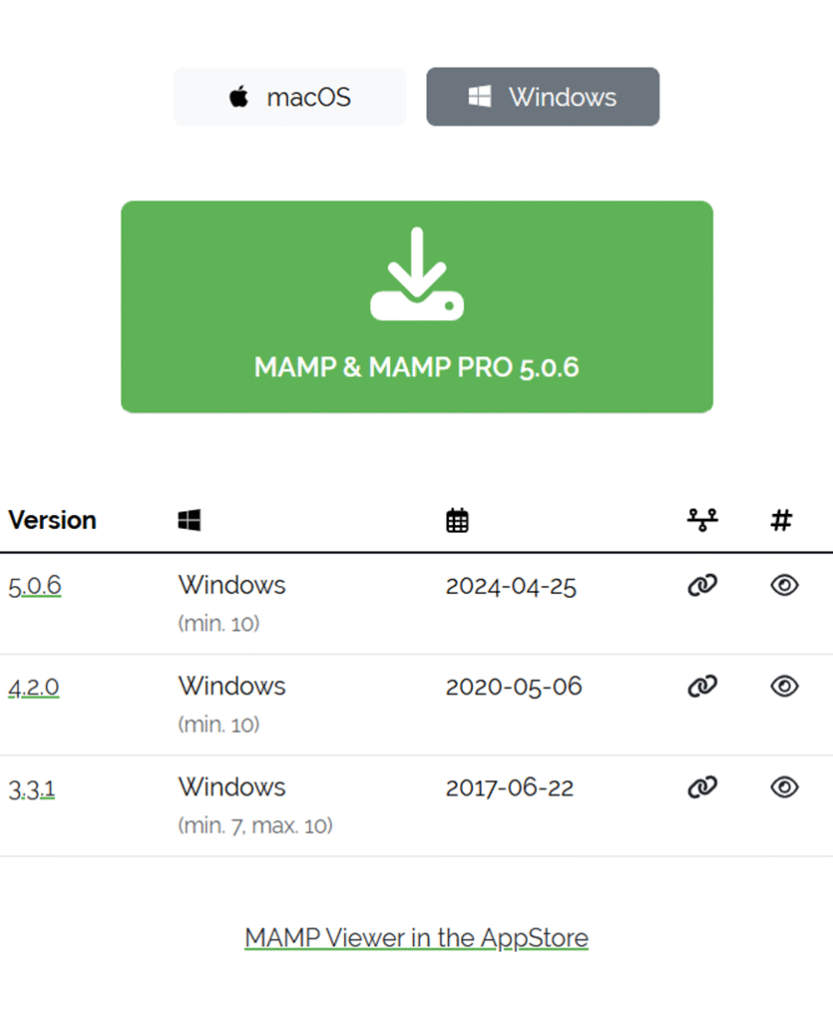
- L’assistant d’installation est simple à suivre. Aucun réglage particulier n’est requis, poursuivez jusqu’à la fin de l’installation.
- Ouvrez ensuite le menu Préférences, allez dans l’onglet Ports et indiquez 80 pour le port Apache. Cela vous permettra d’accéder à vos sites en local via http://localhost au lieu de http://localhost:8888. Cliquez sur OK pour valider.
- Vérifiez ensuite le dossier racine utilisé pour héberger vos sites.
Par défaut, il est situé dans Applications/MAMP/htdocs.
C’est là que vous devrez placer les fichiers WordPress.
Si vous souhaitez installer WordPress dans un sous-dossier, vous devrez ajuster ce chemin.
Disons que vous que vous préférez un nom de dossier plus explicite. Par exemple : mywebsites, vous pouvez le modifier.
Cliquez sur Select à côté de Document root pour choisir le dossier souhaité.
- Ajouter les fichiers de WordPress
Téléchargez la dernière version de WordPress sur le site officiel.
Une fois le fichier ZIP récupéré, décompressez-le et placez son contenu dans le dossier racine htdocs, par défaut (ou un autre dossier, selon votre choix).
Renommé ensuite le dossier WordPress que vous venez juste de déplacer, pour refléter le nom de votre projet. Ce sera wordpress par défaut.
- Créer une base de données
Depuis la page MAMP ouverte dans votre navigateur, allez dans Tools > phpMyAdmin.
PhpMyAdmin est un outil visuel pour gérer vos bases de données.
Une fois sur l’interface, cliquez sur Databases (en haut).
Dans le champ Create database, entrez un nom (ex. : monbeausite).
⚠️ Évitez les accents, majuscules, espaces ou caractères spéciaux.
Laissez l’interclassement sur utf8_general_ci puis cliquez sur Create.
La base de données s’affiche alors dans le menu latéral.
- Connecter WordPress à la base de données
Si les réglages de départ ont été bien effectués, il suffit de taper dans votre navigateur :
http://localhost/votresite (ex. : http://localhost/monbeausite).
Sans les réglages de port, l’URL ressemblera plutôt à :
http://localhost:8888/monsupersite/.
Vous devriez tomber sur la page d’installation WordPress.

Ça y est, ça commence à sentir le neuf !
Cliquez sur C’est parti pour lancer la configuration.
À partir de là, suivez simplement les étapes classiques de l’installation manuelle.
- Remplissez les informations de connexion à la base de données : saisissez le nom de la base que vous avez créée, et entrez root comme identifiant et comme mot de passe. Cliquez sur Soumettre…
- WordPress créera automatiquement le fichier wp-config.php avec ces infos.
- Si ce n’est pas le cas, ouvrez le fichier wp-config-sample.php situé dans le dossier htdocs, remplacez database_name_here, username_here et password_here par vos propres informations, puis enregistrez-le sous le nom wp-config.php.
- Sur l’écran suivant, définissez le nom d’utilisateur, le mot de passe et votre e-mail. Cliquez ensuite sur Installer WordPress. Si tout s’est bien passé, vous verrez un message de confirmation. Cliquez sur Connexion pour accéder à l’interface d’administration de votre site WordPress.
Problèmes fréquents lors de l’installation de WordPress
Même si l’installation de WordPress est généralement simple, elle peut parfois entraîner des erreurs, notamment lorsqu’elle est faite manuellement. Voici les problèmes les plus souvent rencontrés et comment les résoudre rapidement.
Erreur de connexion à la base de données
Lorsque vous voyez le message « Erreur lors de la connexion à la base de données », cela signifie que votre site ne parvient pas à accéder aux données nécessaires pour afficher la page.
Cette erreur est souvent liée à des identifiants incorrects ou à une base de données corrompue.
Une première étape serait déjà de vérifier les informations contenues dans le fichier wp-config.php. Assurez-vous que le nom d’utilisateur, mot de passe etc. correspondent bien à vos identifiants MySQL.
Si toutes les informations de base de données sont correctes, essayez de réinitialiser votre mot de passe MySQL.
Depuis hPanel, vous pouvez accéder à la section Bases de données → Gestion, cliquez sur les trois petits points, puis sélectionnez Modifier le mot de passe.
En dernier recours, vous pouvez supprimer la base de données actuelle et en créer une nouvelle. N’oubliez pas d’ajuster les informations de base de données dans wp-config.php avant de relancer l’installation.
Écran blanc de WordPress
Ce problème se manifeste par une page totalement blanche sans aucun message d’erreur.
Il est souvent causé par un manque de mémoire ou des fichiers corrompus (des fichiers essentiels comme functions.php, .htaccess ou wp-config.php).
Voici comment vous pourriez corriger cette erreur :
- Si vous avez récemment modifié un fichier critique, essayez de revenir en arrière sur ces changements, puis rechargez la page. Vous pouvez aussi réimporter les fichiers de WordPress sur votre hébergement.
- Pensez à augmenter la mémoire allouée à WordPress. Cela permet à votre site d’avoir assez de ressources PHP pour fonctionner correctement, même avec un trafic important.
Sur Hostinger, vous pouvez le faire via le menu Avancé → Configuration PHP dans le hPanel. Il suffit ensuite de choisir la valeur la plus élevée disponible.
- Activez le mode débogage de WordPress en réglant WP_DEBUG sur true dans le fichier wp-config.php. Cela vous permettra de voir les erreurs, alertes et messages du système, et donc d’identifier plus facilement ce qui bloque.
Erreur liée aux informations d’en-tête
Le message d’erreur « Cannot Modify Header Information » apparaît souvent lorsqu’il y a des espaces ou caractères indésirables juste avant ou après les balises PHP d’ouverture <?php et de fermeture ?> dans le fichier wp-config.php.
Pour corriger cela :
- Téléchargez le fichier wp-config.php via votre Gestionnaire de fichiers.
- Ouvrez-le avec un éditeur de texte et assurez-vous que :
- La première ligne commence exactement par <?php sans aucun caractère avant (rien).
- La dernière ligne est ?> sans rien après.
- Enregistrez les modifications puis remplacez l’ancien fichier sur votre serveur.
- Rechargez votre site pour voir si l’erreur a disparu.
Liste de répertoires affichée au lieu du site
Si votre navigateur affiche une liste de fichiers plutôt que la page d’accueil, c’est souvent parce que le serveur n’arrive pas à exécuter le fichier index.php comme page par défaut.
Si vous êtes utilisateur Hostinger par exemple, deux solutions s’offrent à vous :
- Désactiver la liste des répertoires
Accédez à Avancé → Gestionnaire d’index de dossiers depuis le hPanel, sélectionnez le répertoire public_html, puis choisissez Pas d’index comme type d’indexation.
- Si nécessaire, téléversez manuellement un fichier index.php dans le dossier public_html à l’aide du Gestionnaire de fichiers.
Le site affiche du code brut au lieu du contenu
Lorsque du code PHP s’affiche tel quel sur votre site au lieu du rendu habituel, cela signifie que le serveur ne traite pas correctement PHP.
Ce genre de souci est généralement lié à une mauvaise installation ou configuration de PHP
Voici comment y remédier :
1- Vérifiez que votre hébergeur prend bien en charge PHP.
2- Assurez-vous que les informations MySQL dans le fichier wp-config.php sont exactes.
3- Si vous utilisez Hostinger par exemple, allez dans Avancé → Réparer les droits des fichiers (depuis le Hpanel), puis appliquez les permissions recommandées :
- 644 pour les fichiers (lecture/écriture pour le propriétaire)
- 755 pour les dossiers (lecture, écriture, exécution pour le propriétaire)
Installez votre WordPress simplement
Dans ce guide très complet, nous avons abordé les principales méthodes pour installer WordPress aujourd’hui, selon votre projet.
Nous les avons détaillées une à une à travers un processus étape par étape, simple et accessible.
Bien entendu, vous n’avez pas besoin d’installer WordPress de toutes ces manières.
Le moyen le plus simple et rapide d’installer WordPress est, bien sûr, de choisir la méthode qui correspond le mieux à vos besoins.